
Mbps 是什麼?一篇搞懂網速單位、MB/s 換算與測速怎麼看
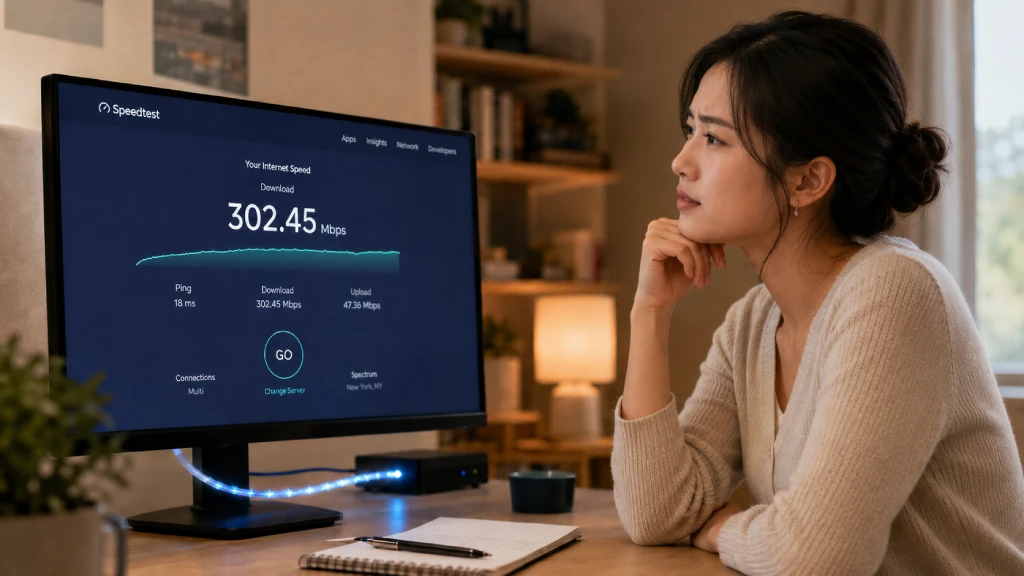
辦網路的時候,方案上面常常寫著 150M、300M、600M、1G,看起來數字越大就越快。但實際下載檔案時,電腦卻顯示 18MB/s、37MB/s,怎麼跟方案上的數字差那麼多?
這時很多人第一個反應會是:「網速不對是不是業者有問題?」
其實不一定。大多數時候,問題不是網速少了,而是你看到的兩個數字用的是不同單位。
一個是 Mbps,一個是 MB/s。看起來只差一個大小寫,實際換算卻差了 8 倍。只要搞懂這兩個網速單位的差別,以後看網路方案、測速結果、下載速度,就不會再被數字搞得霧煞煞。
Mbps 是什麼?
Mbps 全名是 Megabits per second,中文可以理解成「每秒可以傳輸多少百萬位元」。
拆開來看會更清楚:
- M:Mega,代表百萬。
- b:bit,代表位元,是電腦資料傳輸的基本單位。
- ps:per second,代表每秒。
合在一起,Mbps 就是「每秒可以傳輸多少百萬個位元」。數字越大,代表網路每秒可以傳輸的資料量越多,也就是大家常說的網速越快。
你在申辦網路時看到的「150M 方案」、「300M 方案」、「1G 方案」,裡面的 M 通常指的就是 Mbps。
例如 150M 代表 150Mbps,意思是這個方案在理想狀態下,每秒最高可以傳輸 150 百萬個位元的資料;300M 則是 300Mbps;1G 則可以理解成 1000Mbps。
Mbps 跟 MB/s 差在哪?
Mbps 和 MB/s 是最多人搞混的地方,也是很多人覺得「明明辦 300M,為什麼下載只有 37MB/s」的原因。
Mbps 裡面的 b 是小寫,代表 bit,也就是位元。
MB/s 裡面的 B 是大寫,代表 Byte,也就是位元組。
關鍵差異在這裡:
1 Byte = 8 bits
所以 Mbps 要換算成 MB/s,需要除以 8。
也就是:
Mbps ÷ 8 = MB/s
這就是為什麼 100M 網路方案,實際下載速度大約會顯示 12.5MB/s;300M 網路方案,下載速度大約會顯示 37.5MB/s。
不是速度少了,而是顯示單位不同。
常見網速方案換算表
以下整理幾個常見網路方案,幫你快速看懂 Mbps 和 MB/s 的差異:
| 方案標示速度 | 換算成 MB/s | 實際意思 |
|---|---|---|
| 100Mbps | 約 12.5 MB/s | 每秒最多下載約 12.5MB 的檔案 |
| 150Mbps | 約 18.75 MB/s | 每秒最多下載約 18.75MB 的檔案 |
| 300Mbps | 約 37.5 MB/s | 每秒最多下載約 37.5MB 的檔案 |
| 600Mbps | 約 75 MB/s | 每秒最多下載約 75MB 的檔案 |
| 1000Mbps,也就是 1G | 約 125 MB/s | 每秒最多下載約 125MB 的檔案 |
所以如果你辦了 300M 方案,下載檔案時看到 35 到 37MB/s,這其實已經很接近理論速度了,並不是只有跑出三十幾而已。
真正要比較的是:方案標示的 Mbps,換算後是否接近你實際看到的 MB/s。
為什麼業者都用 Mbps,不直接寫 MB/s?
這不是業者故意把數字寫得比較大,也不是想讓人看不懂。
在網路通訊領域裡,資料傳輸原本就是以 bit,也就是位元作為基本單位。網路設備、通訊協定、電信服務在計算傳輸速度時,通常都使用 Mbps 來表示,這是國際上常見的標示方式。
而我們平常比較熟悉的 MB,通常是用在檔案大小上。
例如:
- 一張照片 5MB。
- 一個 App 200MB。
- 一部影片 2GB。
- 一個遊戲更新檔 30GB。
這些都是用 Byte 來表示檔案容量。
所以當你在電腦、手機或瀏覽器上看到下載速度顯示 MB/s,那是用檔案大小的單位來呈現傳輸速度;而網路方案標示 Mbps,則是用網路通訊的單位來呈現頻寬。
兩邊不是互相矛盾,而是同一件事用不同單位表示。
100M 實際速度大約是多少?
很多人搜尋 Mbps 是什麼,其實最想知道的是:「我辦 100M、300M,實際下載到底應該看到多少?」
用剛剛的公式來看,100Mbps ÷ 8 = 12.5MB/s。
也就是說,如果你辦的是 100M 方案,在理想狀態下,下載檔案時大約會看到 12.5MB/s 左右的速度。
不過實際使用時,還會受到 Wi-Fi 訊號、路由器規格、同時連線裝置、測速伺服器和尖峰時段影響,所以通常不一定會剛好跑到理論上限。
如果你是用有線網路直接連接數據機或路由器,速度通常會比較接近方案標示;如果是用 Wi-Fi 測速,數字低一些是很常見的。
網路測速怎麼看?
想知道家裡網速正不正常,最簡單的方式就是用測速工具跑一次。
常見的免費測速工具包括:
- Speedtest by Ookla:介面簡單,適合一般使用者快速測試下載、上傳和 Ping 值。
- Fast.com:由 Netflix 提供,打開網頁後會自動開始測速,適合快速了解串流影音相關的下載速度。
測速完成後,通常會看到以下幾個數字:
下載速度 Download
下載速度是你從網路上接收資料的速度。看 YouTube、Netflix、Disney+、開網頁、下載檔案,主要看的都是下載速度。
如果你主要需求是追劇、看 4K 影片、滑社群、下載 App,下載速度會是最重要的指標。
延伸閱讀:OTT 是什麼? 最新 7 大 OTT 平台比較推薦
上傳速度 Upload
上傳速度是你把資料傳到網路上的速度。
像是視訊會議、上傳照片影片、雲端備份、直播、傳檔案給別人,都會用到上傳速度。
如果你常開 Google Meet、Zoom,或是會上傳影片到 YouTube、Facebook、Instagram,就不能只看下載速度,也要留意上傳速度是否足夠。
延伸閱讀:上傳速度是什麼?下載跟上傳差在哪?一篇看懂網路速度關鍵
Ping 值,也就是延遲
Ping 值代表你的裝置和伺服器之間來回傳送資料所需要的時間,通常以 ms,也就是毫秒計算。
Ping 值越低,代表反應越快。
一般看影片、開網頁,Ping 值影響不會太明顯;但如果你會玩線上遊戲、直播互動或遠端操作,Ping 值就很重要。Ping 值太高時,可能會出現延遲、角色瞬移、按了沒反應等狀況。
測出來的速度比方案低,正常嗎?
正常,而且大多數人測出來都會比方案標示低一些。
網路方案標示的速度,通常是理論最大值。就像高速公路速限寫 110 公里,不代表每一段路、每一個時間都能順順開到 110。
實際網速會受到很多因素影響。
1. Wi-Fi 訊號本來就會衰減
如果你是用 Wi-Fi 測速,速度通常會比有線網路低。
因為 Wi-Fi 訊號會受到距離、牆壁、樓層、家具、干擾源影響。路由器放在客廳,人在房間測速,中間隔了牆壁或櫃子,速度自然會下降。
如果想確認線路速度是否正常,可以用網路線直接連接數據機或路由器測試,結果會比較接近方案上限。
2. 路由器規格可能不夠
很多人升級了網路方案,卻忘記路由器也有速度上限。
如果路由器太舊,或只支援較舊的 Wi-Fi 規格,即使申辦 300M、600M,實際無線速度也可能跑不上去。
如果家中裝置很多,或已經升級到高速方案,建議確認路由器是否支援較新的 Wi-Fi 規格,例如 Wi-Fi 5、Wi-Fi 6 或更新規格。
3. 家裡多人同時使用網路
家中的頻寬是共用的。
如果你測速時,家人正在看 4K 影片、下載遊戲、開視訊會議,測速工具能分到的頻寬就會變少,結果自然會比較低。
想測出比較準確的數字,可以先暫停其他裝置的下載、串流和雲端同步,再進行測速。
4. 測速時段和伺服器也會影響結果
晚上七點到十一點通常是多數家庭上網尖峰時間,網路使用量比較高,測速結果可能會比白天或深夜低。
另外,不同測速網站、不同伺服器位置,也可能讓結果有落差。建議可以多測幾次,或換不同伺服器比較,不要只看單次結果就判斷網路有問題。
測速結果多少才算正常?
如果用有線網路測試,速度通常應該比較接近方案標示。若用 Wi-Fi 測試,速度會依照環境不同而有落差。
以一般家庭使用來說,如果你辦 300M 方案,用 Wi-Fi 測到 200 到 280Mbps 左右,在很多情況下都算合理範圍。
但如果長期測出來只有方案速度的一半以下,例如辦 300M 卻經常只有 80 到 100Mbps,就建議進一步檢查:
- 是不是離路由器太遠?
- 是不是路由器太舊?
- 是不是同時間有太多裝置在使用?
- 是不是網路線、設備或數據機有問題?
- 是否需要聯繫業者協助確認線路狀況?
測速不是只看一次數字,而是要搭配使用環境一起判斷。
幾個實用的 Mbps 換算方式
如果你不想每次都拿計算機,可以記住下面幾個簡單規則。
Mbps 除以 8,就是 MB/s
這是最重要的一個公式。
例如:
- 100Mbps ÷ 8 = 12.5MB/s
- 300Mbps ÷ 8 = 37.5MB/s
- 600Mbps ÷ 8 = 75MB/s
- 1000Mbps ÷ 8 = 125MB/s
只要記得除以 8,就能快速把方案速度換算成下載檔案時常見的速度。
下載時間可以這樣估算
如果想知道一個檔案大概要下載多久,可以用這個公式:
檔案大小 MB ÷ 下載速度 MB/s = 約略下載秒數
例如一個 750MB 的檔案,如果下載速度是 37.5MB/s:
750 ÷ 37.5 = 20
也就是理想狀態下,大約 20 秒可以下載完成。
1G 等於 1000M 嗎?
在網路方案標示上,1G 通常可以理解成 1000Mbps,也就是 1Gbps。
換算成 MB/s,則是:
1000Mbps ÷ 8 = 125MB/s
所以 1G 方案在理想狀態下,下載檔案速度最高約可達 125MB/s。
Mbps 不是越高越好,重點是符合使用需求
搞懂 Mbps 之後,你會發現網速數字不是越大就一定越適合自己,而是要看實際使用情境。
如果只是單人使用,平常滑手機、看 YouTube、追劇,150M 到 300M 通常已經很夠。
如果是多人家庭,同時有追劇、視訊會議、線上遊戲、4K 影片和多台裝置連線,300M 到 600M 會比較有餘裕。
如果家中有人直播、上傳影片、雲端備份,或是需要大量傳輸檔案,就要特別注意上傳速度與整體穩定度。
看懂 Mbps,不只是為了知道數字怎麼換算,更是為了幫你選到真正適合家裡使用習慣的網路方案。
延伸閱讀:網速多少才夠?從追劇到居家辦公,一篇搞懂你家真正需要的頻寬
搞懂 Mbps,看網速就不再霧煞煞
Mbps 其實不是很難的技術名詞,它就是網路速度的計量單位。
真正容易讓人混淆的,是 Mbps 和 MB/s 的差別。Mbps 是網路方案和測速工具常用的單位,MB/s 則是下載檔案時常看到的速度單位。兩者之間差了 8 倍,所以 100M 方案換算後約是 12.5MB/s,300M 方案換算後約是 37.5MB/s。
下次看到下載速度和方案數字差很多時,不用急著以為網路有問題。先確認單位,再用「除以 8」的方式換算,就能更準確判斷實際速度是否合理。
無論是申辦新方案、檢查家裡網速,還是比較不同網路服務,只要先搞懂 Mbps 是什麼,就能少一點誤會,多一點判斷能力。看懂數字,才不會被數字牽著走。
延伸閱讀:對稱頻寬是什麼?跟非對稱頻寬差在哪?一篇看懂你家適合哪種網路
看懂網速單位後,想比較實際方案可參考。
中嘉寬頻 全台服務據點
中嘉寬頻在全台擁有多個在地系統台,提供有線電視、光纖上網及 Home+ tv 智慧影音服務。點選你所在的區域,查看最新方案與優惠。